

Когда я впервые задумалась об установке альтернативной оболочки для мультимедийной системы своего автомобиля, меня не покидало ощущение, что впереди ждет сложный технический квест. Инженерное меню, отладочные режимы, ноутбук с проводами — всё это звучало как минимум как задача для подготовленного специалиста. Однако реальность оказалась куда дружелюбнее, чем можно было предположить, глядя на сухую инструкцию.
В предыдущих материалах я делилась причинами, которые подтолкнули меня к установке Monji, и рассказывала о том, как изменилась работа головного устройства спустя несколько месяцев активного использования. Теперь настало время подробно разобрать сам процесс инсталляции, чтобы у каждого, кто сомневается в своих силах, сложилось четкое понимание: ничего запредельного в этой процедуре нет.
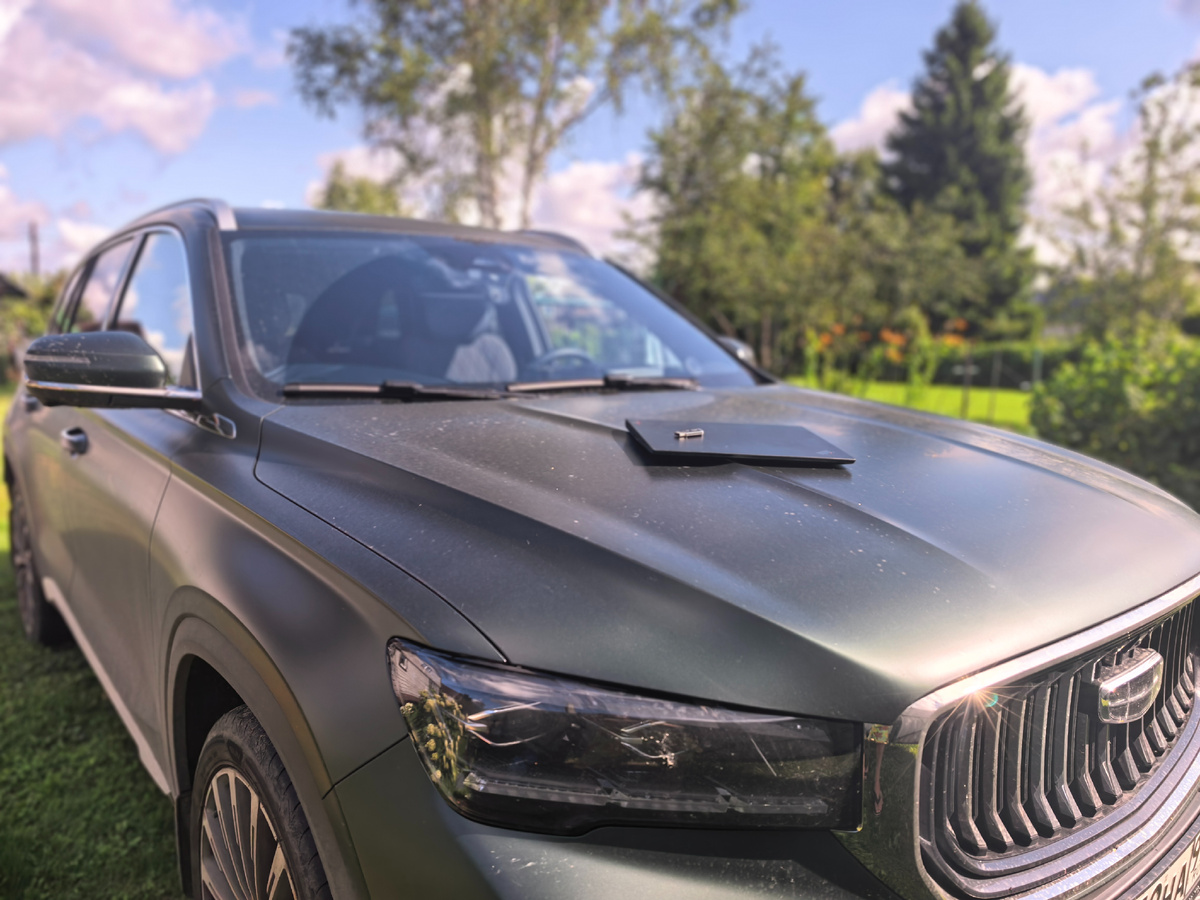
Если честно, первое знакомство с руководством вызвало у меня легкую панику. Упоминание ADB, необходимость работать с ноутбуком и специальным кабелем — всё это наводило на мысль, что без серьезной подготовки лучше даже не начинать. Но стоило запустить фирменную программу MonjiInstaller, как стало очевидно: разработчики продумали процесс до мелочей.
Вся процедура заняла у меня около двадцати минут, и за это время не потребовалось ни разбирать переднюю панель, ни вмешиваться в штатную проводку, ни вводить загадочные команды в терминале. Программа буквально ведет за руку, а на каждом этапе предлагает либо текстовые пояснения, либо короткие видеоролики для наглядности. Такой подход снимает практически все страхи даже у новичка.
Минимальный набор для установки
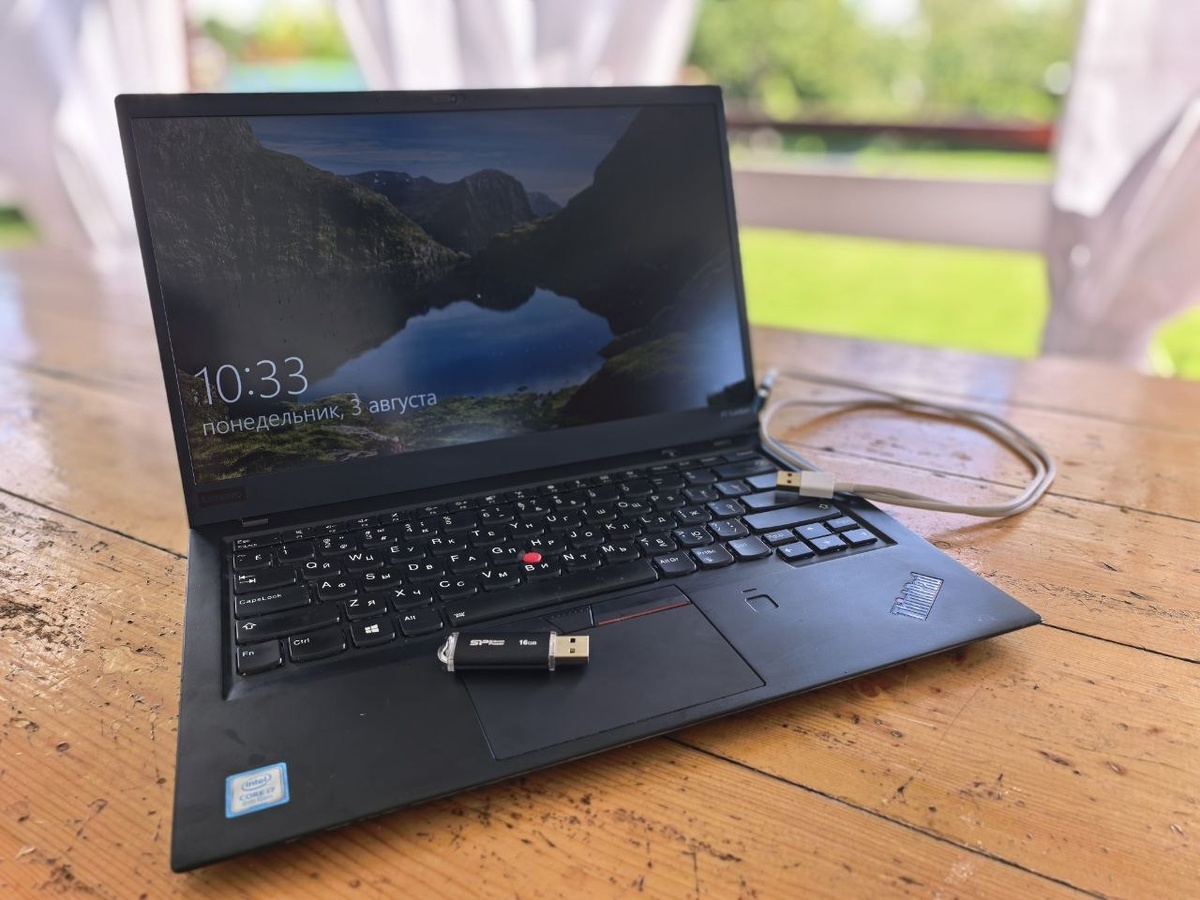
Перед началом я переживала, что придется искать какое-то экзотическое оборудование или редкие переходники. На деле список необходимого оказался предельно скромным, и большая часть позиций нашлась дома без каких-либо усилий.
- Ноутбук под управлением Windows — подойдет практически любая модель;
- USB-накопитель объемом от 8 гигабайт;
- Кабель USB Type-A на USB Type-A — вот этот момент действительно важен, обычный шнур от смартфона не подойдет;
- Фирменная утилита MonjiInstaller, скачанная заранее.
Больше ничего не требуется. Никаких отверток, паяльников или специальных сканеров. Такой минимализм приятно удивил и сразу снизил уровень тревожности.
Сброс мультимедийной системы к заводскому состоянию
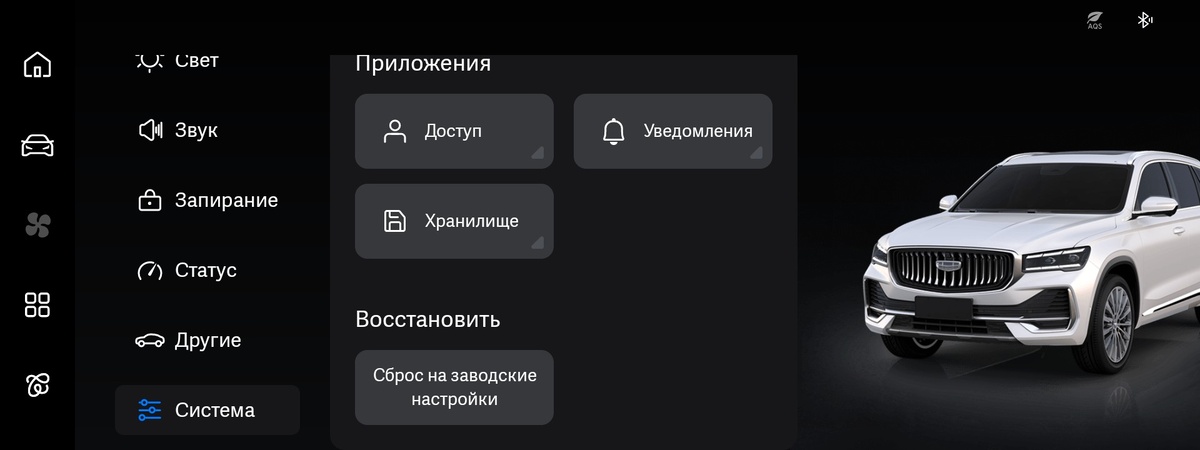
Первым делом я решила последовать рекомендации разработчиков и вернуть головное устройство к заводским настройкам. Поначалу этот шаг показался мне избыточным, но позже я оценила его пользу: чистка системы от старых конфигураций реально помогает избежать конфликтов при последующей установке.
Процедура сброса заняла буквально минуту. После перезагрузки мультимедиа я получила абсолютно чистую среду, готовую к новому программному обеспечению. Это как генеральная уборка перед ремонтом — вроде бы можно и пропустить, но результат потом радует гораздо больше.
Подготовка накопителя в MonjiInstaller
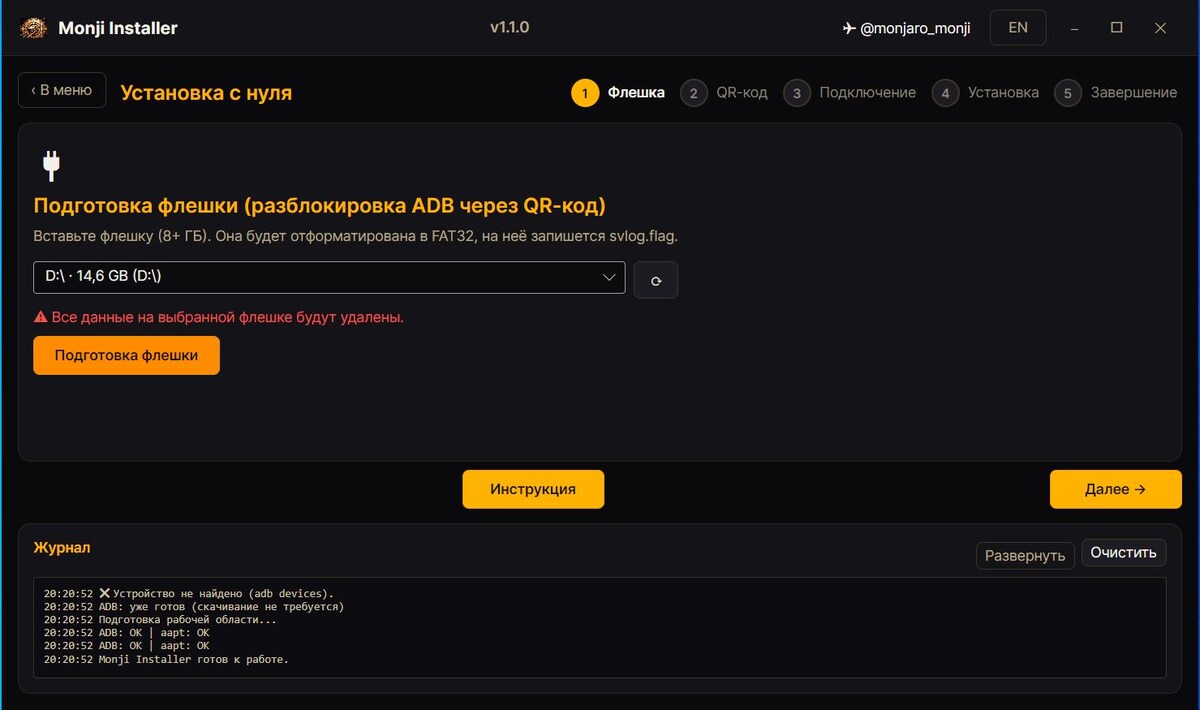
Следующий этап оказался настолько простым, что я даже не сразу поверила, что всё идет правильно. Подключила флешку к ноутбуку, запустила MonjiInstaller и просто выбрала нужный накопитель в интерфейсе программы. Одно нажатие кнопки «Подготовка флешки» — и все необходимые файлы записались автоматически.
Единственный нюанс, о котором стоит помнить: если на флешке хранились важные данные, их нужно заранее перенести в другое место, потому что в процессе подготовки накопитель полностью очищается. Я использовала пустую флешку, поэтому для меня этот момент не стал проблемой.
Активация режима ADB через инженерное меню
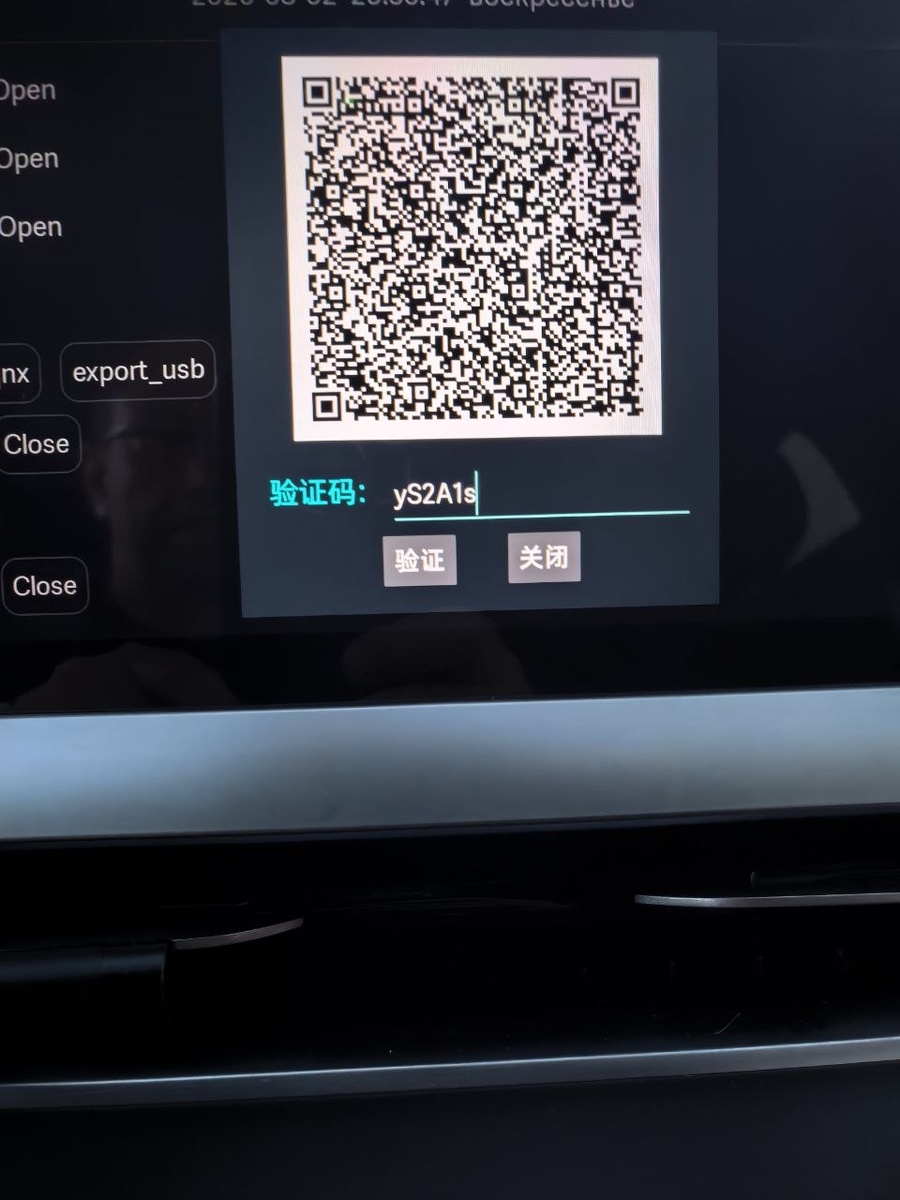
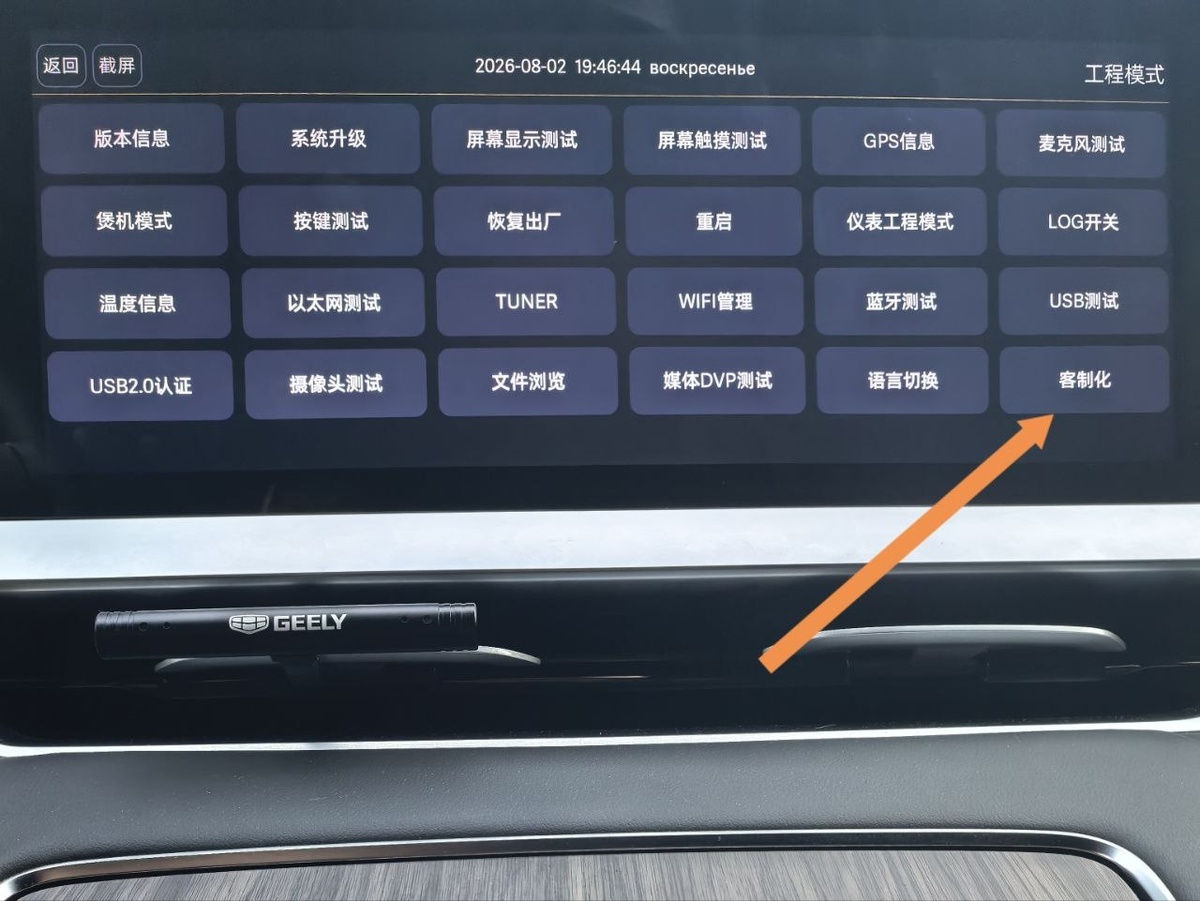
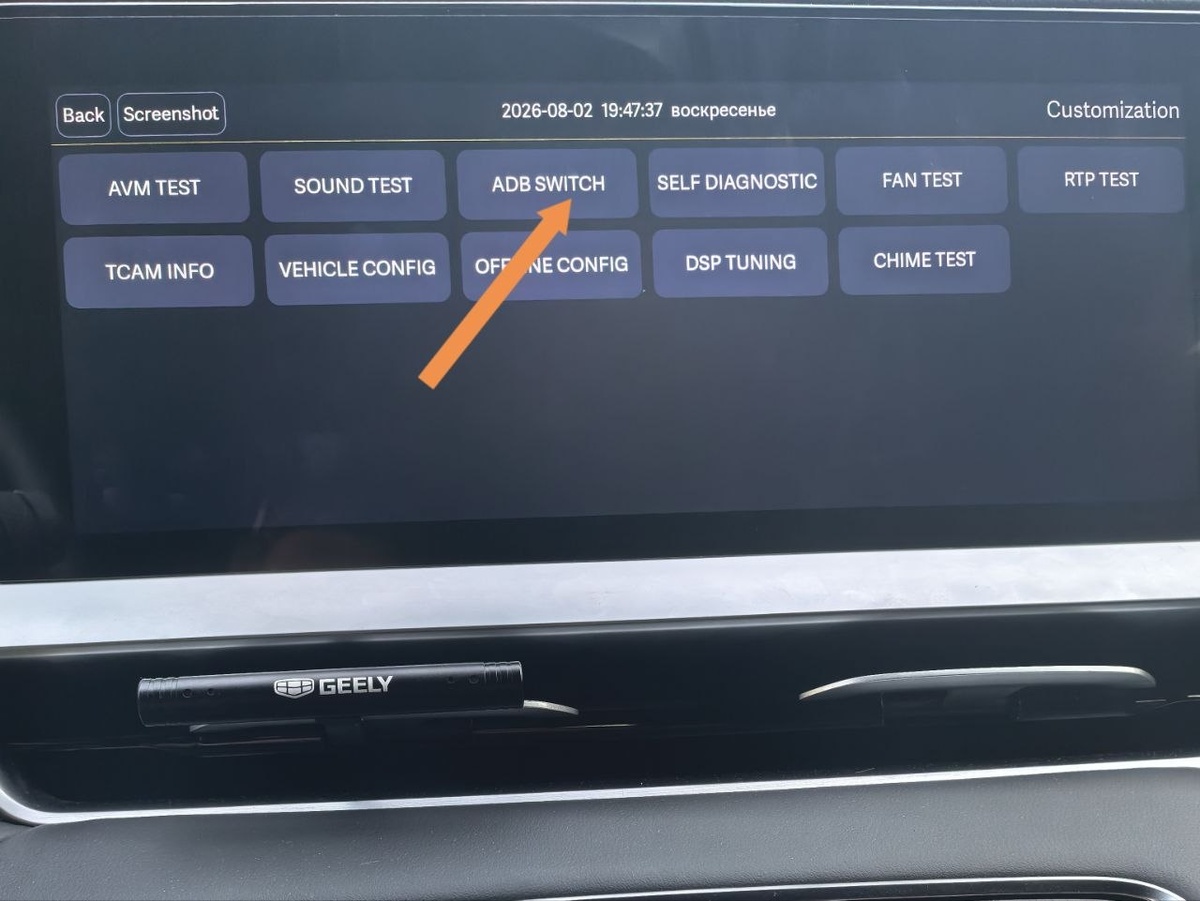
После подготовки флешки я перешла к самому, как мне тогда казалось, загадочному этапу — работе с инженерным меню. На деле всё свелось к простой навигации: открыла раздел Customization, затем ADB и выбрала режим OPEN. Никаких скрытых комбинаций или секретных кодов не понадобилось.
Только после этого я вставила подготовленную флешку в левый USB-порт автомобиля. На экране сразу появился одноразовый QR-код. Честно говоря, в этот момент я ожидала какого-то подвоха, но всё шло по плану. Оставалось лишь набраться терпения и подождать около десяти минут, пока система не выдаст сообщение Android OK / QNX OK. Скорость здесь во многом зависит от качества флешки, поэтому не стоит нервничать, если процесс кажется затянувшимся.
Когда заветное сообщение появилось, я извлекла накопитель, подключила его обратно к ноутбуку и указала в MonjiInstaller путь к папке с логами. Программа сама подсказывает, как выглядит нужная директория Logs_XXXXXXXX-XXXXXXXX, так что ошибиться практически невозможно.
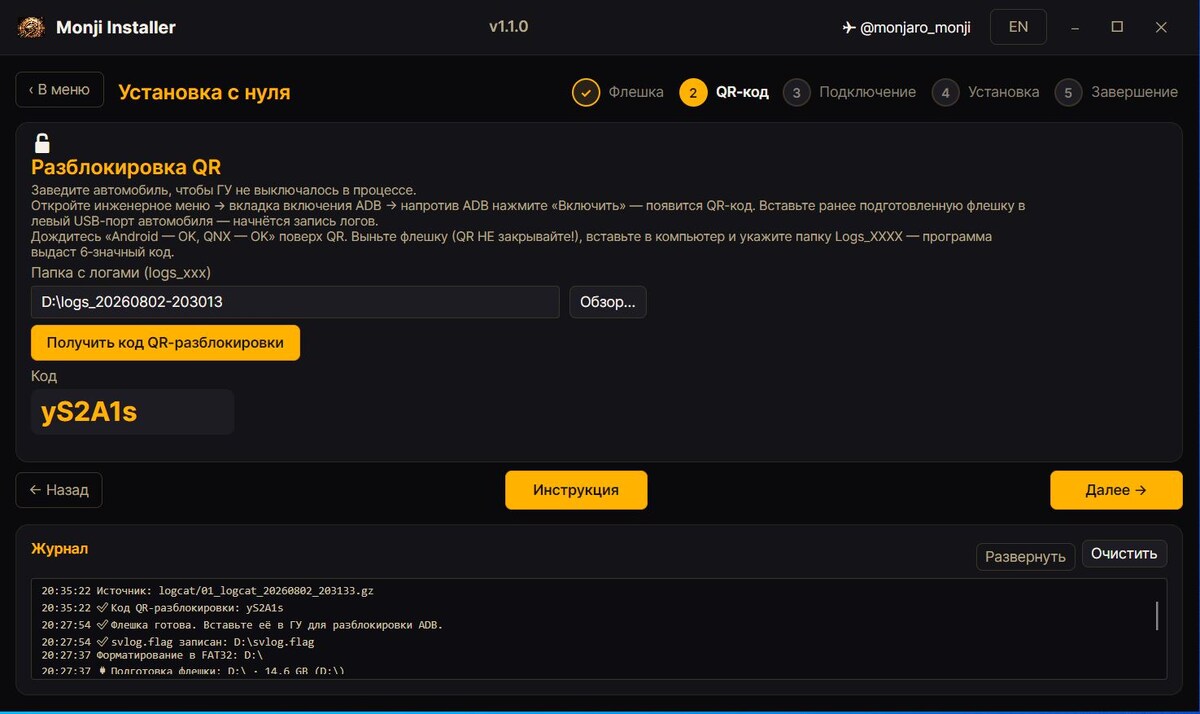
Инсталлятор тут же обработал полученные данные и сгенерировал шестизначный код разблокировки. Мне оставалось только ввести его на экране автомобиля и подтвердить действие левой кнопкой. QR-код закрылся, а ADB оказался открыт — можно было двигаться дальше.
Соединение ноутбука с автомобилем
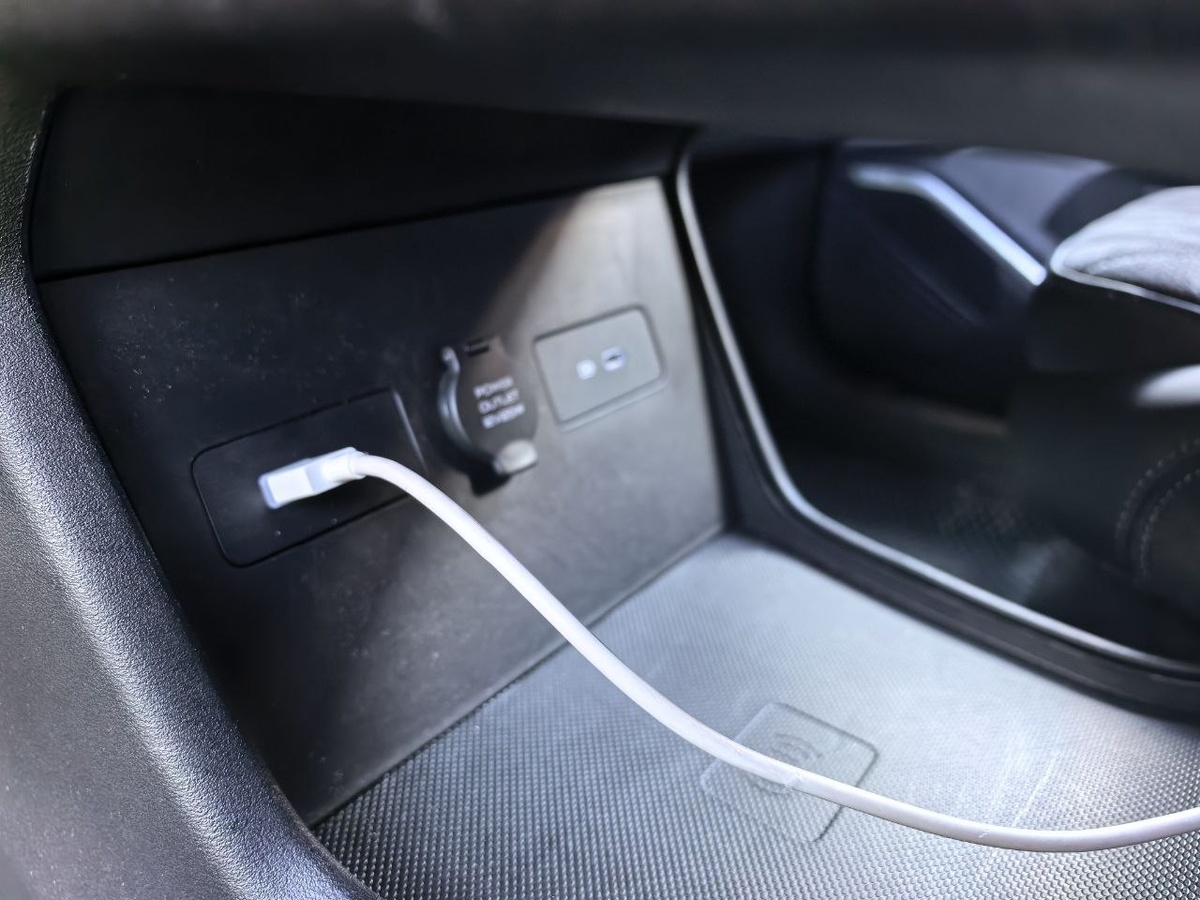
На этом этапе важно не перепутать порты и кабели. Я использовала именно левый USB-разъем автомобиля и тот самый специальный кабель Type-A ↔ Type-A. Обычный провод от смартфона здесь не сработает, поэтому лучше заранее убедиться, что нужный аксессуар есть под рукой.
После подключения я вернулась к MonjiInstaller и нажала «Далее». Никаких драйверов или дополнительных настроек не потребовалось — программа сама определила подключенное устройство.
Проверка соединения
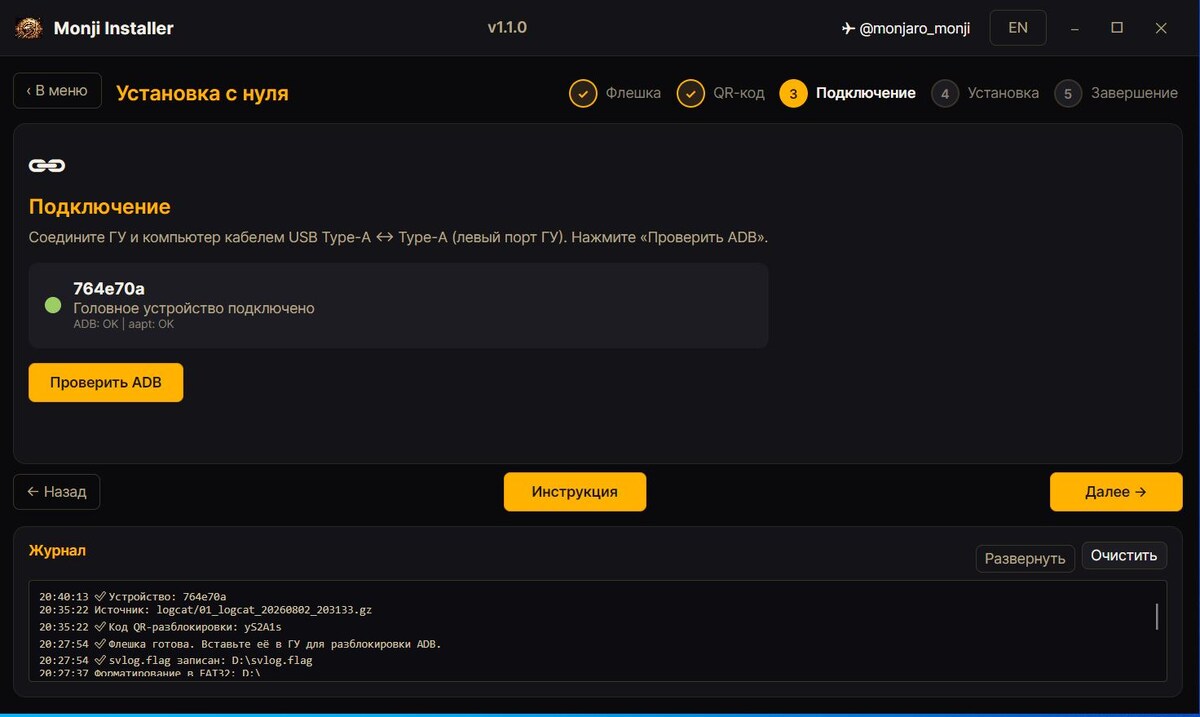
Чтобы убедиться, что всё работает корректно, я нажала кнопку «Проверить подключение». Через несколько секунд MonjiInstaller обнаружил головное устройство и отобразил его идентификатор. Это стало своеобразной точкой невозврата: раз связь установлена, значит, можно переходить к финальной стадии.
После успешной проверки я снова нажала «Далее» и приготовилась к самому интересному — непосредственной установке оболочки.
Установка Monji и дополнительных приложений
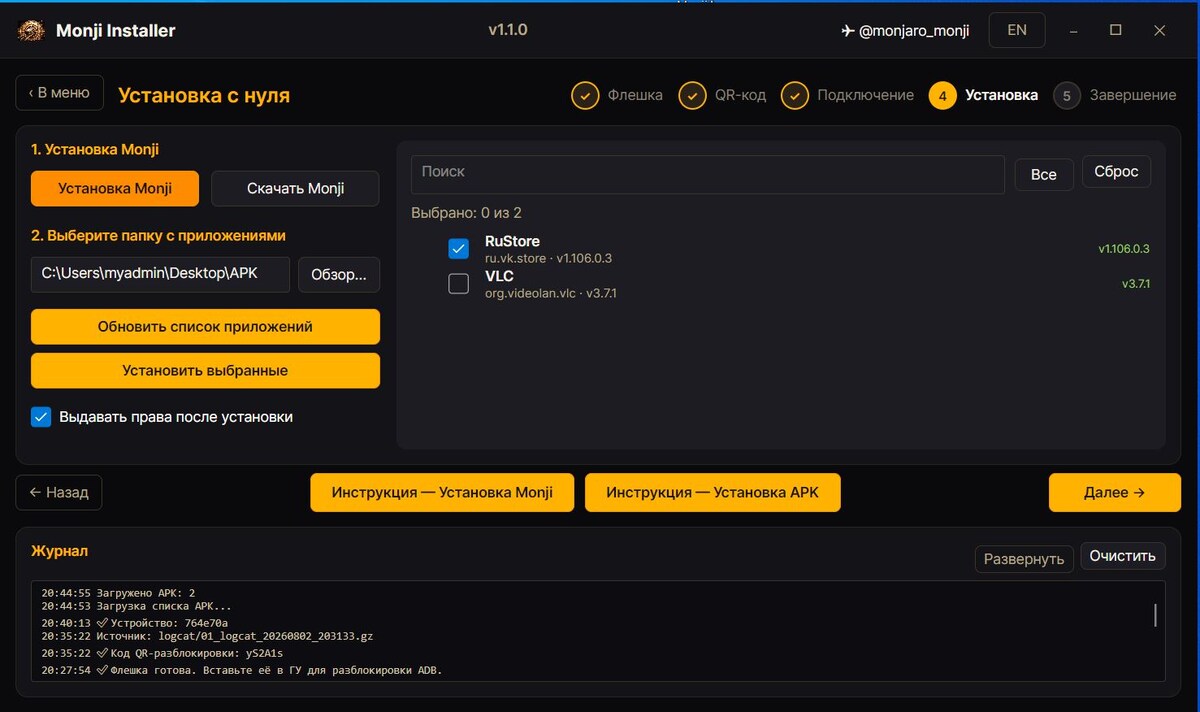
Перед запуском установки потребовалось скачать RuStore.apk в любую удобную папку на компьютере. Я также решила воспользоваться советом и положила туда несколько APK-файлов, которые планировала использовать в будущем. Программа просканировала выбранную директорию и отобразила все найденные установочные файлы.
Кстати, этот шаг вовсе не обязателен — в дальнейшем приложения можно ставить прямо на головном устройстве через RuStore или с обычной флешки. Но мне показалось удобным сразу подготовить базовый набор, чтобы не отвлекаться на это после завершения основной установки.
Отметив нужные файлы, я нажала «Установка Monji». Дальше началась настоящая магия автоматизации: программа самостоятельно установила оболочку, настроила системные параметры, выдала разрешения и запустила новый интерфейс. От меня в этот момент не требовалось ровным счетом ничего.
После завершения основного этапа я нажала «Установить выбранные», и все отмеченные APK-файлы, включая RuStore.apk, были инсталлированы на устройство. Оставалось только нажать «Далее» и перейти к настройке прав доступа.
Настройка разрешений
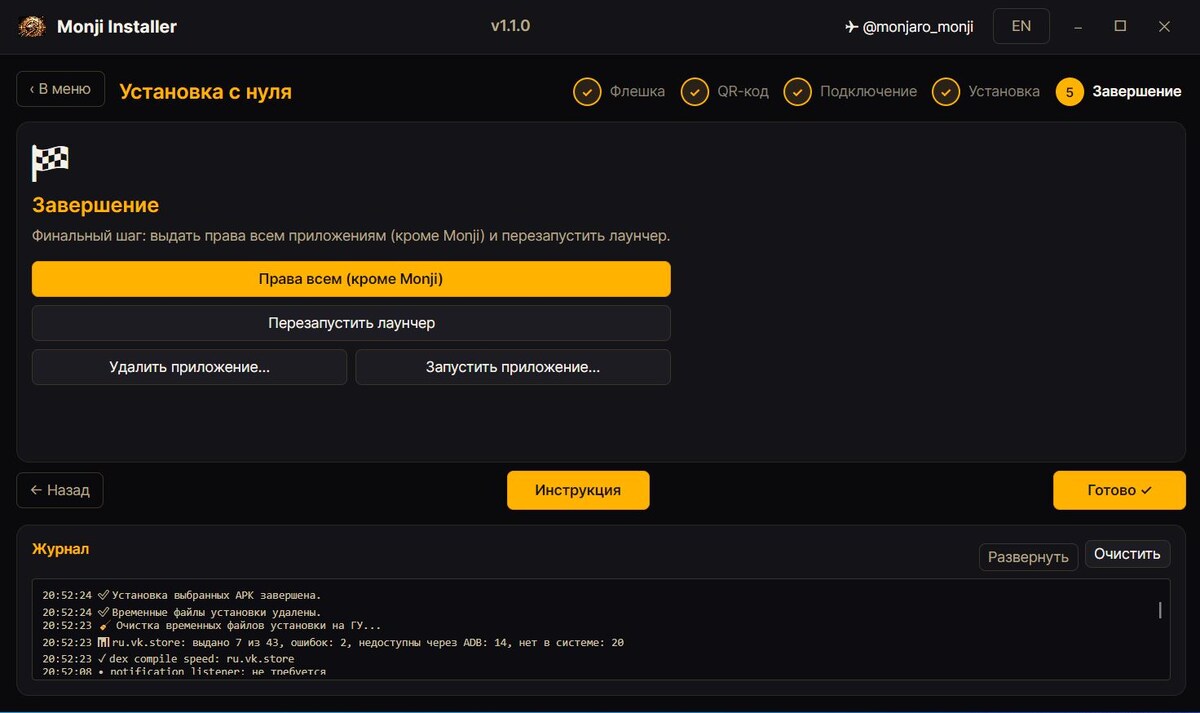
Одним из самых приятных моментов стала автоматическая выдача прав всем установленным приложениям. Я нажала кнопку «Права всем (кроме Monji)», и программа сама разобралась с доступами к памяти, уведомлениям и другим функциям. Благодаря этому после первого запуска не пришлось вручную подтверждать десятки диалоговых окон.
После завершения процесса я нажала «Готово» и отключила ноутбук. Работа с MonjiInstaller на этом была завершена, и все дальнейшие действия выполнялись уже непосредственно на экране автомобиля.
Первый запуск и подключение к сети
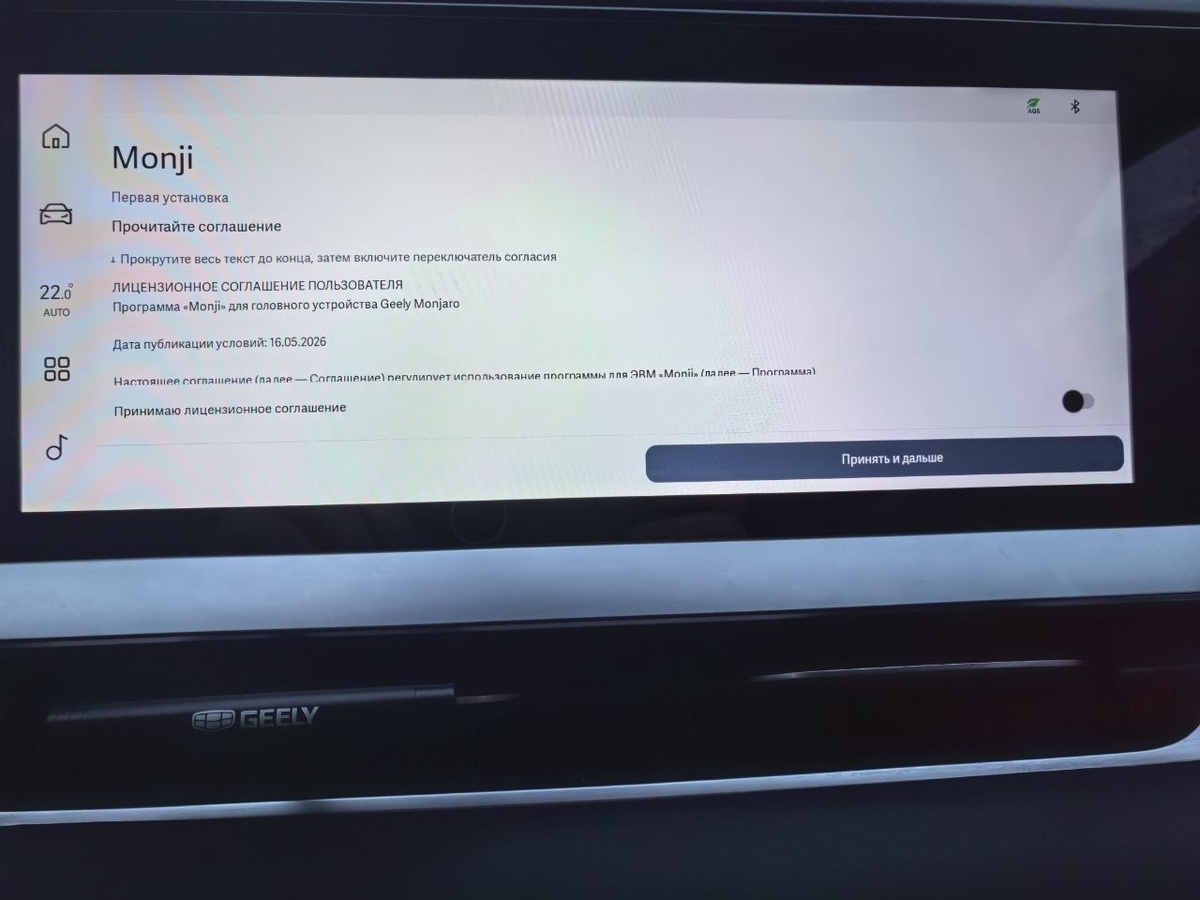
При первом запуске Monji предложила ознакомиться с лицензионным соглашением и принять его. Я пролистала текст до конца, подтвердила согласие и перешла к подключению головного устройства к Wi-Fi. Это необходимо для доступа к RuStore и другим сетевым функциям, которые делают использование системы по-настоящему комфортным.
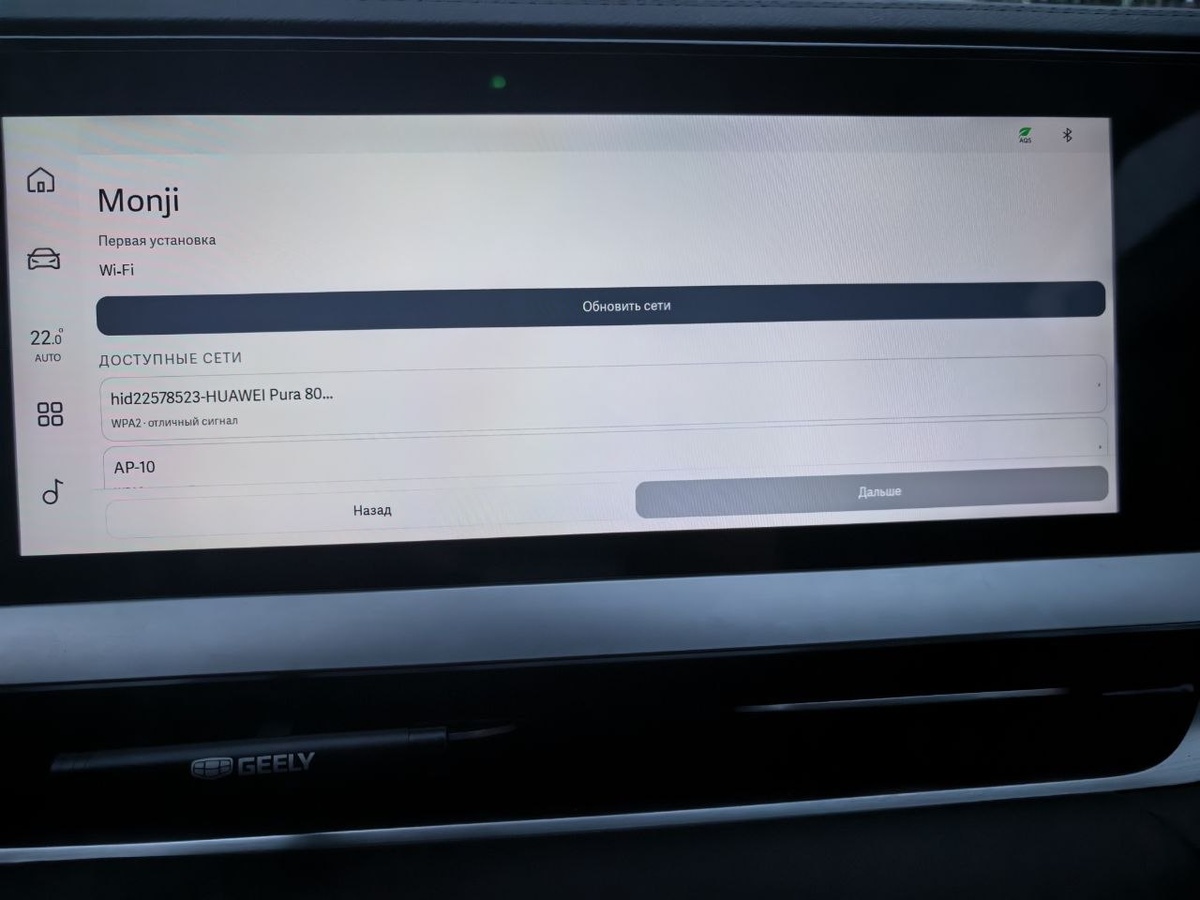
После подключения к сети оболочка оказалась полностью готова к работе. Я почувствовала, что самое сложное позади, а впереди — только настройка под собственные предпочтения и знакомство с новыми возможностями.
Впечатления от процесса
Оглядываясь назад, могу сказать, что мои первоначальные опасения были сильно преувеличены. Да, на бумаге всё выглядит сложнее, чем есть на самом деле. Но когда начинаешь шаг за шагом следовать подсказкам MonjiInstaller, становится понятно, что разработчики продумали пользовательский путь очень тщательно.
Вся установка заняла у меня около двадцати минут, и за это время я ни разу не столкнулась с необходимостью разбирать панель, ехать в специализированный сервис или вмешиваться в штатную прошивку. Это особенно ценно для тех, кто бережет гарантию и не хочет рисковать автомобилем.
Если честно, после завершения процесса я даже почувствовала легкую гордость: то, что казалось уделом гиков и продвинутых пользователей, оказалось доступно и мне. А ведь я никогда не считала себя технически подкованным человеком. Кстати, умение планировать последовательность действий и следовать инструкции — навык, который пригождается не только в работе с автомобилем, но и в повседневной жизни. Например, техники планирования из мотоциклетной практики отлично переносятся на любые сложные задачи.
Что дальше
Установка — это только начало большого пути. Самое интересное начинается после первого запуска, когда система готова к персонализации. В следующей статье я расскажу, как настраивала Monji под себя: какие приложения установила в первую очередь, как организовала три виртуальных рабочих стола и какие виджеты действительно оказались полезными.
Именно после тонкой настройки мультимедийная система начинает восприниматься так, словно она изначально была задумана именно такой — удобной, быстрой и полностью отвечающей моим запросам. Уверена, что и у вас получится добиться такого же результата.